
IDMe KPM: Panduan Lengkap untuk Ibu Bapa dan Guru
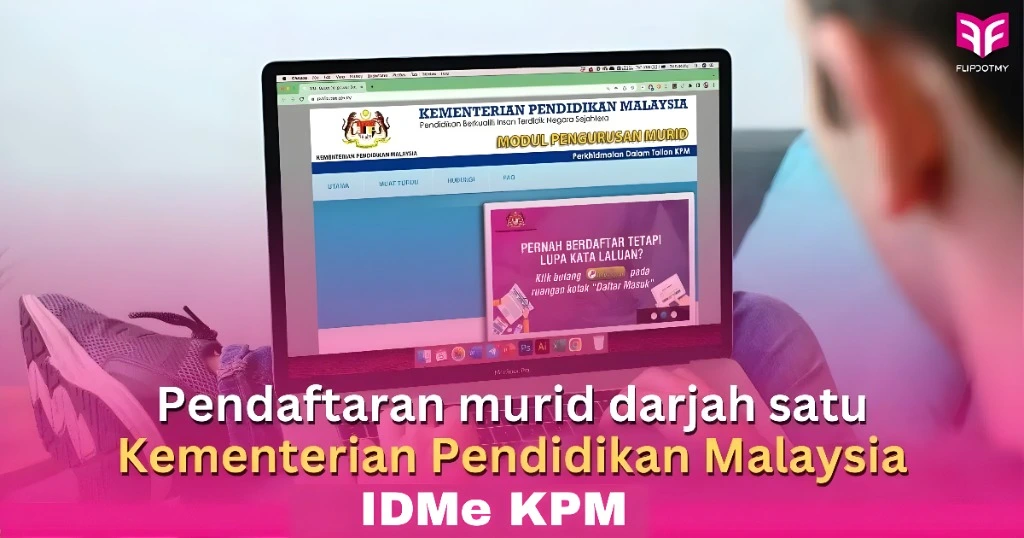
IDMe kini banyak digunakan untuk akses aplikasi pendidikan (contoh: APDM, MOEIS) oleh Kementerian Pendidikan Malaysia. Panduan ini ringkas, mudah dibaca dan direka untuk ibu bapa serta guru — langkah demi langkah, penyelesaian masalah biasa, dan tips keselamatan. Baca macam bercakap dengan kawan: langsung, to the point, dan berguna.

Apa itu IDMe KPM (secara ringkas)
IDMe ialah sistem pengesahan identiti digital yang membantu memastikan hanya pengguna sah (guru, ibu bapa, pelajar) boleh mengakses maklumat pendidikan sensitif. Ia biasanya menggunakan:
Kelebihan: lebih selamat, kurang perlunya banyak akaun, dan penyelarasan data antara sistem KPM lebih mudah.
Siapa perlu guna IDMe?
Daftar & Aktifkan Akaun — Langkah untuk Ibu Bapa
Tip: Gunakan e-mel yang biasa anda periksa — kod dan notifikasi akan dihantar ke situ.
Daftar & Hubungkan Akaun — Langkah untuk Guru
Dapatkan ID dari PPD/KPM: Biasanya pentadbir sekolah/PPD akan beri arahan pendaftaran (nombor sekolah, emel rasmi).
Daftar IDMe sama seperti di atas.
Link ke APDM/MOEIS: Selepas aktifkan IDMe, guru perlu log masuk ke APDM kemudian pilih “Log masuk menggunakan IDMe” atau ikut arahan integrasi yang diberi pentadbir.
Tetapkan peranan & kebenaran: Pentadbir sekolah mesti tetapkan peranan (guru kelas, pentadbir, penyelia) dalam APDM supaya akses tepat.
Tip: Simpan nombor sokongan IT sekolah dan PPD jika perlu bantuan integrasi.
Cara Log Masuk & Amalan 2FA yang Betul
Masukkan e-mel dan kata laluan IDMe.
Terima kod 2FA melalui SMS atau aplikasi. Masukkan kod.
Jika guna aplikasi pengesah, pastikan jam peranti diselaraskan (sync time) supaya kod valid.
Amalan selamat: Jangan kongsi kod 2FA. Jika gunakan komputer awam, log keluar selepas selesai.
Mengemas Kini Maklumat Peribadi
Masalah Biasa & Cara Mengatasinya
Gunakan fungsi Lupa Kata Laluan; pautan reset dihantar ke e-mel.
Periksa nombor telefon, liputan rangkaian; cuba semula selepas 5 minit; cuba aplikasi pengesah.
Tunggu tempoh buka kunci automatik atau hubungi pentadbir sekolah/PPD untuk buka kunci.
Muat naik gambar dokumen yang terang, jelas, tanpa pantulan atau potongan. Ikut format yang disyaratkan.
Semak nombor pendaftaran sekolah & peranan anda; berhubung dengan pentadbir sekolah atau PPD.
Jika semua gagal, hubungi sokongan IDMe atau IT PPD/KPM dan sediakan: nama penuh, e-mel daftar, nombor telefon, dan tangkapan skrin mesej ralat.
Privasi & Keselamatan (apa yang perlu ibu bapa & guru tahu)
Tips Cepat (cheat-sheet)
Checklist Tindakan — Untuk Ibu Bapa / Guru (cetak & guna)
FAQS
Kesimpulan
IDMe memudahkan akses ke sistem pendidikan tetapi memerlukan sedikit persediaan: daftar dengan betul, aktifkan 2FA, dan simpan maklumat sokongan. Kalau ada masalah — mula dengan pentadbir sekolah, kemudian PPD. Saya boleh bantu tulis e-mail permintaan sokongan atau checklist khusus untuk sekolah anda — nak saya buatkan sekarang?
Jika mahu, saya juga boleh ringkaskan panduan ini jadi poster satu muka untuk letak di bilik guru atau WhatsApp ibu bapa. Mau?

