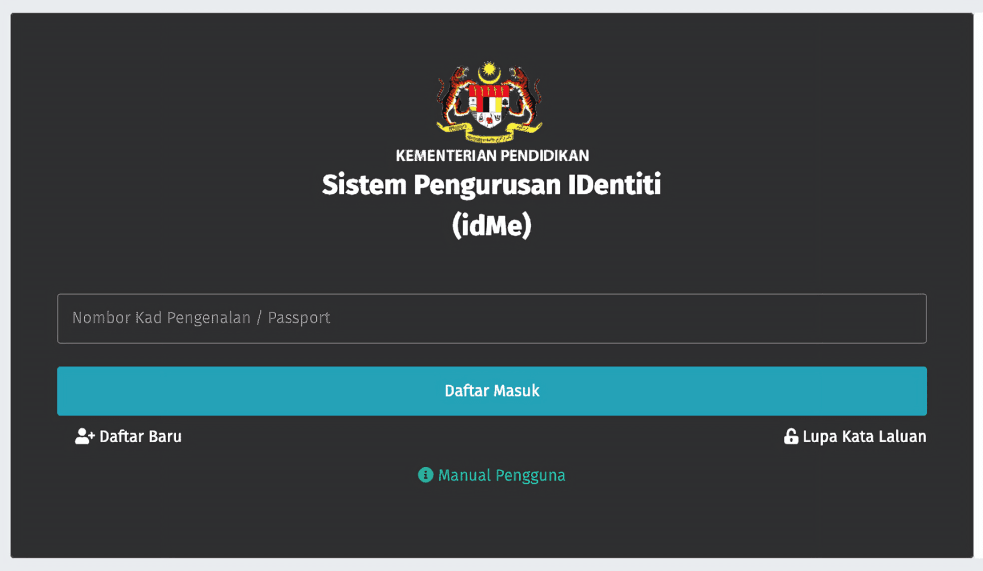
Cara Mengemas Kini Maklumat Peribadi dalam IDMe KPM

IDMe adalah platform pengesahan identiti yang digunakan oleh Kementerian Pendidikan Malaysia (KPM) untuk memudahkan pengesahan dan akses bagi pelbagai aplikasi pendidikan dan kerajaan. Sebagai pengguna IDMe, adalah penting untuk memastikan maklumat peribadi anda dalam sistem sentiasa tepat dan terkini. Jika terdapat sebarang perubahan dalam maklumat anda, seperti alamat e-mel, nombor telefon, atau maklumat lain, anda perlu mengemas kini akaun IDMe anda.

Dalam artikel ini, kami akan memberi panduan langkah demi langkah tentang cara mengemas kini maklumat peribadi dalam IDMe KPM supaya anda sentiasa mempunyai akses yang lancar kepada aplikasi pendidikan dan kerajaan yang memerlukan pengesahan identiti.

Mengapa Perlu Mengemas Kini Maklumat Peribadi dalam IDMe KPM?

Mengemas kini maklumat peribadi dalam IDMe KPM adalah langkah penting untuk beberapa sebab:

  • Akses yang Lancar
    Maklumat yang tepat memastikan anda tidak menghadapi masalah semasa log masuk ke APDM, MOEIS, atau aplikasi pendidikan lain yang memerlukan pengesahan
  • Keselamatan Akaun
    Maklumat terkini seperti alamat e-mel dan nombor telefon membolehkan anda menerima kod pengesahan dan pemberitahuan penting mengenai akaun IDMe anda.
  • Perubahan Maklumat Diri
    Jika terdapat sebarang perubahan dalam alamat, nombor telefon, atau status pekerjaan, adalah penting untuk mengemas kini maklumat tersebut supaya sistem kekal terkini Anda juga boleh membaca: Panduan Cepat Ciri-Ciri IDMe KPM untuk Pendidik

Langkah-langkah Mengemas Kini Maklumat Peribadi dalam IDMe KPM

Berikut adalah langkah-langkah mudah untuk mengemas kini maklumat peribadi dalam IDMe KPM:

Log Masuk ke Akaun IDMe

  • Langkah pertama ialah log masuk ke akaun IDMe KPM anda.
  • Pergi ke laman web IDMe (https://www.idme.com) dan masukkan alamat e-mel dan kata laluan yang digunakan semasa pendaftaran.
  • Selesaikan pengesahan dua faktor (2FA) jika anda mengaktifkannya, untuk memastikan akses yang selamat.

Akses Menu Pengaturan Akaun

  • Setelah berjaya log masuk, pilih “Tetapan Akaun” atau “Account Settings” di menu utama atau di profil anda.
  • Di dalam menu Tetapan Akaun, anda akan melihat beberapa pilihan untuk mengubah maklumat peribadi, pengesahan identiti, dan kaedah pengesahan.

Kemaskini Maklumat Peribadi Anda

  • Di dalam menu “Maklumat Peribadi”, anda boleh mengubah pelbagai maklumat seperti:
    Alamat e-mel
    Nombor telefon
    Alamat rumah
    Maklumat pekerjaan (contohnya, jawatan guru atau pentadbir)
  • Pastikan maklumat yang dimasukkan adalah betul dan terkini.
  • Setelah mengemas kini maklumat, klik pada “Simpan Perubahan” untuk menyimpan data yang telah dikemas kini.

Kemaskini Kaedah Pengesahan (Jika Perlu)

  • Jika anda ingin mengubah kaedah pengesahan, seperti menukar nombor telefon atau aplikasi pengesahan, anda boleh kemas kini kaedah pengesahan di bahagian “Pengesahan Akaun”.
  • Anda boleh memilih untuk menggunakan SMS, Google Authenticator, atau aplikasi pengesahan lain untuk memastikan keselamatan akaun anda.

Semak Pengesahan Perubahan

Mengemas Kini Maklumat
  • Setelah maklumat dikemas kini, semak semula untuk memastikan semuanya telah dimasukkan dengan betul.
  • Pastikan alamat e-mel yang baru adalah aktif supaya anda boleh menerima pemberitahuan dan kod pengesahan.

Log Keluar dan Log Masuk Semula

  • Setelah mengemas kini maklumat peribadi, adalah baik untuk log keluar dan kemudian log masuk semula menggunakan maklumat terkini untuk memastikan perubahan telah disimpan dan sistem mengesan kemas kini.

Masalah yang Mungkin Dihadapi dan Penyelesaiannya

Tidak Dapat Log Masuk ke Akaun IDMe

  • Jika anda tidak dapat log masuk, pastikan alamat e-mel dan kata laluan yang dimasukkan adalah betul.
  • Jika anda terlupa kata laluan, klik pada ‘Lupa Kata Laluan’ dan ikuti langkah untuk menetapkan semula kata laluan.

Tidak Dapat Menerima Kod Pengesahan

  • Pastikan nombor telefon yang didaftarkan adalah betul dan aktif.
  • Jika anda menggunakan aplikasi pengesahan, pastikan aplikasi tersebut berfungsi dengan baik dan disambungkan ke akaun IDMe anda

Maklumat Tidak Tersimpan Selepas Dikemas Kini

  • Pastikan anda klik “Simpan Perubahan” selepas mengemas kini maklumat.
  • Jika masalah berterusan, cuba log keluar dan log masuk semula untuk memastikan maklumat baru disimpan dengan betul

Tips untuk Menguruskan Akaun IDMe Anda

  • Gunakan Kata Laluan yang Kuat dan Selamat
    Pastikan kata laluan yang digunakan untuk akaun IDMe adalah kuat dan unik. Gunakan kombinasi huruf besar, huruf kecil, nombor, dan simbol untuk meningkatkan keselamatan
  • Aktifkan Pengesahan Dua Faktor (2FA)
    Untuk keselamatan tambahan, aktifkan pengesahan dua faktor (2FA) di akaun IDMe anda. Ini menambah lapisan perlindungan apabila anda log masuk ke aplikasi pendidikan
  • Kemas Kini Maklumat Secara Berkala
    Pastikan maklumat peribadi dan kaedah pengesahan anda dikemas kini secara berkala untuk memastikan data anda sentiasa terkini dan akses tetap lancar

FAQS

Jika anda terlupa alamat e-mel, cuba semak e-mel lama anda untuk mencari alamat e-mel yang digunakan semasa pendaftaran. Jika masih tidak pasti, hubungi sokongan IDMe.

Ya, anda boleh mengemas kini nombor telefon dalam menu “Pengesahan Akaun” untuk memastikan anda boleh menerima kod pengesahan melalui nombor telefon yang baru

Pastikan anda log masuk ke dalam akaun IDMe dan mempunyai akses admin yang diperlukan. Jika masalah berterusan, hubungi sokongan IDMe untuk bantuan

Tidak, IDMe juga boleh digunakan untuk pelbagai aplikasi kerajaan dan perkhidmatan lain yang memerlukan pengesahan identiti yang selamat

Pengesahan dua faktor (2FA) adalah langkah keselamatan tambahan yang memerlukan pengguna untuk memasukkan kod pengesahan selain daripada kata laluan untuk mengakses akaun mereka.

Kesimpulan

Mengemas kini maklumat peribadi dalam IDMe KPM adalah langkah penting untuk memastikan keselamatan dan kelancaran akses kepada aplikasi pendidikan dan perkhidmatan kerajaan. Dengan mengikuti langkah-langkah yang mudah ini, anda dapat memastikan bahawa maklumat anda sentiasa terkini dan akses anda kepada aplikasi pendidikan berjalan dengan lancar.
Jika anda menghadapi sebarang masalah atau memerlukan bantuan lanjut, hubungi sokongan IDMe atau admin sekolah untuk mendapatkan bantuan lebih lanjut.


Similar Posts

Leave a Reply

Your email address will not be published. Required fields are marked *